


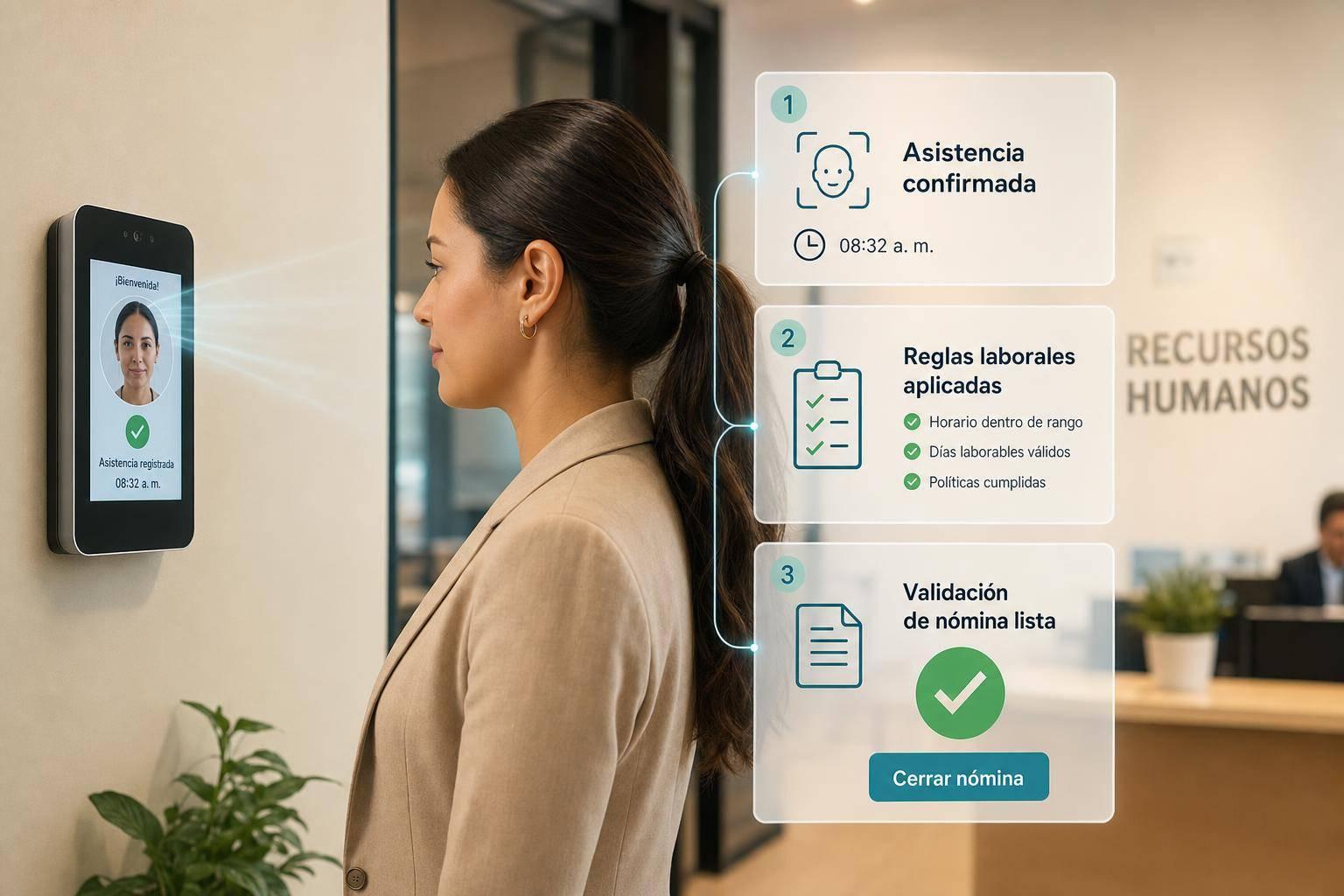
Si la asistencia entra mal, la nómina sale mal. Yo veo una salida clara: registrar bien desde el origen, ligar cada marcación al ID de nómina, y revisar excepciones antes del cierre. Con eso, una empresa puede bajar errores de pago, frenar ajustes de última hora y dejar mejor soporte para horas extra, primas y ausencias.
En corto, este tema se resume así:
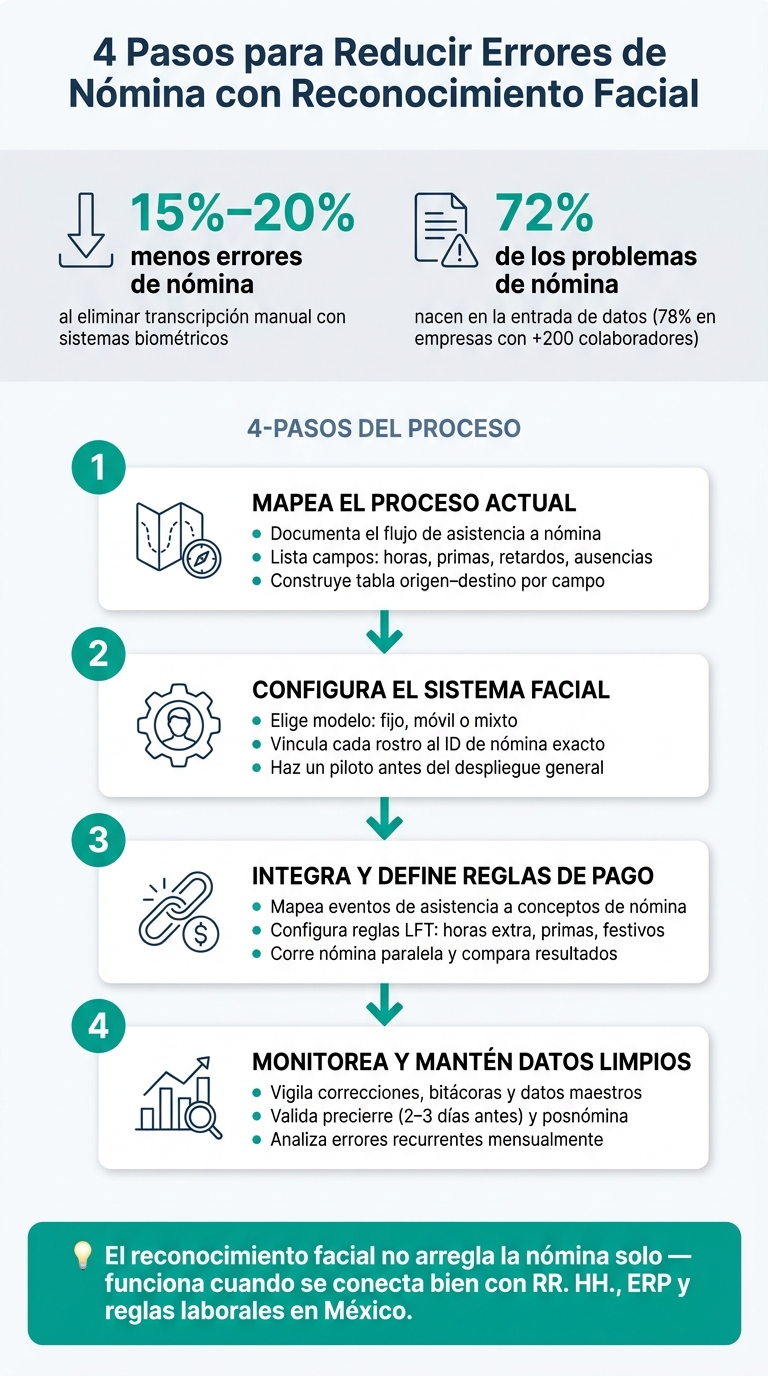
- Yo empiezo por mapear qué datos de asistencia pegan en nómina.
- Luego configuro el sistema facial pensando en horas, turnos, centros de costo y reglas de pago.
- Después conecto asistencia con nómina y fijo reglas para horas extra, retardos, faltas y festivos.
- Al final, vigilo correcciones, bitácoras y datos maestros para que el error no regrese.
Hay un dato que pesa: los sistemas biométricos de tiempo reportan una baja de 15 % a 20 % en errores de nómina al quitar la transcripción manual. Y otro más: 72 % de los problemas de nómina nacen en la entrada de datos; en empresas con más de 200 colaboradores, sube a 78 %.
Si yo tuviera que resumir la idea en una sola línea, sería esta: el reconocimiento facial no arregla la nómina por sí solo; funciona cuando se conecta bien con RR. HH., ERP y reglas laborales en México.
| Punto | Qué reviso | Para qué sirve |
|---|---|---|
| Origen del dato | Entradas, salidas, descansos, ausencias | Evitar omisiones y duplicados |
| Vínculo con nómina | ID de empleado, centro de costos, turno | Evitar pagos al perfil equivocado |
| Reglas de cálculo | Horas extra, prima dominical, festivos, turno nocturno | Evitar diferencias en MXN |
| Control de incidencias | Marcajes faltantes, sin señal, registros manuales | Resolver antes del cierre |
| Seguimiento | Auditoría, cambios de salario, altas y bajas | Bajar errores por periodo |
Yo leería el artículo con esta idea en mente: menos captura manual, menos ajustes, menos riesgo laboral y un proceso de nómina más limpio.
4 Pasos para Reducir Errores de Nómina con Reconocimiento Facial
Paso 1: Mapea el proceso actual de asistencia a nómina
Primero, deja por escrito cómo pasa hoy la asistencia hasta llegar a nómina. La idea de este mapeo es cerrar la brecha entre la captura manual y el cálculo de nómina. Con ese diagnóstico sobre la mesa, el siguiente paso es ubicar cada dato que alimenta el pago.
Lista todos los campos de nómina que dependen de asistencia
La lista suele incluir:
- identificador del colaborador
- centro de costos
- horas ordinarias y extra
- prima dominical
- festivos trabajados
- turno nocturno
- retardos
- ausencias
- incapacidades
- permisos
Para cada campo, documenta la tarifa vigente en MXN y su fecha de vigencia. Si el salario de un colaborador cambia el 10/07/2026, la asistencia anterior y posterior a esa fecha debe ligarse a tarifas distintas. Parece un detalle menor, pero no lo es. Si se pasa por alto, aparecen diferencias en nómina y también en los cálculos de impuestos y seguridad social.
Detecta puntos de retrabajo, aprobaciones y controles débiles
Con la lista de campos en mano, traza el recorrido completo: quién captura cada dato, quién lo revisa, quién lo edita y en qué sistema ocurre todo eso. Las correcciones que hacen los supervisores por correo, sin dejar rastro, y las validaciones tardías que llegan después del cierre de nómina suelen ser focos de error.
Un mapeo de procesos de tiempo y nómina halló vacíos de registro en 30 % de los sitios y menos de 30 % de uso de relojes checadores.
También conviene dejar claro quién puede modificar cada campo, en qué parte del ciclo lo puede hacer - antes o después de la aprobación del supervisor - y por qué motivo. Cualquier cambio posterior a la aprobación debe pedir doble autorización y quedar registrado con el valor anterior, el nuevo, la fecha y la hora.
Construye un mapa de datos origen–destino
El resultado de este paso debe ser una tabla de referencia que RR. HH., nómina y operaciones puedan revisar en conjunto. Para cada campo, define su fuente actual, quién lo tiene a cargo, cómo se valida hoy y cuál será su fuente futura: el reconocimiento facial.
| Campo de nómina | Fuente actual | Responsable actual | Validación actual | Fuente futura (reconocimiento facial) |
|---|---|---|---|---|
| Horas ordinarias | Hoja de papel / Excel | Supervisor de sitio | Revisión manual al cierre del día | App biométrica con sello de tiempo |
| Horas extra | Hoja de cálculo | Supervisor / Gerente | Aprobación por correo | Registro automático al superar la jornada programada |
| Prima dominical | Cálculo manual en nómina | Coordinador de RR. HH. | Verificación contra lista de asistencia | Marcación en domingo con geolocalización |
| Centro de costos / Obra | Asignación manual | Operaciones | Sin validación sistemática | Selección en app vinculada a geofence del sitio |
| Incidencias (incapacidades, permisos) | Correo / papel | RR. HH. | Revisión antes del cierre quincenal | Módulo de incidencias integrado al sistema de RR. HH. |
Este mapa deja claro qué campos saldrán del sistema biométrico y cuáles seguirán viviendo en RR. HH. o en el ERP. Con esa base, ya puedes pasar a la configuración de la integración y de las reglas de validación.
sbb-itb-f143a5d
Paso 2: Configura el reconocimiento facial con nómina en mente desde el inicio
Con el mapa origen–destino listo, toca configurar el sistema para que entregue registros que sí sirvan para nómina desde el primer día. La idea es simple: que la asistencia salga bien desde el origen, sin tener que estar corrigiendo datos a mano después.
Elige el modelo de despliegue que se ajuste a tu operación
Aquí todo depende de dos cosas: dónde trabaja tu personal y qué tan estable es la conectividad en cada sitio. Si tu gente entra por el mismo acceso en una planta o una oficina, un dispositivo fijo suele dar marcaciones más parejas porque el entorno está bajo control.
En cambio, si operas en obra, con cuadrillas de seguridad o con equipos de limpieza repartidos en varios puntos, una app móvil con reconocimiento facial suele funcionar mejor. Te deja registrar asistencia en el lugar, sin montar hardware especial en cada sitio.
| Modelo de despliegue | Calidad del registro | Necesidades de conectividad | Complejidad de integración con nómina |
|---|---|---|---|
| Dispositivos fijos (plantas/oficinas) | Alta (entorno controlado) | Constante (Ethernet/Wi‑Fi) | Baja (sincronización directa) |
| Dispositivos móviles (sitios remotos) | Alta (biometría + GPS) | Flexible (sin conexión + sincronización) | Media (requiere validación de geolocalización) |
| Despliegue mixto | Alta (estandarizado en todos los sitios) | Híbrida | Alta (requiere mapeo de datos unificado) |
Para operaciones con personal en sitios remotos, como construcción o servicios de seguridad y limpieza, RekonPeople cubre captura facial en el teléfono, modo sin conexión, geolocalización y sincronización automática.
Ya con el modelo claro, el siguiente paso es amarrar cada rostro con el ID correcto de nómina. Si ese vínculo falla, todo lo demás se tambalea.
Registra a los empleados y vincula sus perfiles al ID de nómina
El enrolamiento no debe tratarse como un simple trámite. Piénsalo como el alta de datos maestros. Antes de crear la plantilla facial de cada colaborador, revisa su documentación oficial y confirma que estos datos coincidan exactamente con el registro de nómina:
- Nombre completo
- Número de empleado
- Centro de costos
- Sitio
- Patrón de turnos
- Supervisor
Un perfil biométrico mal ligado desde el arranque puede provocar pagos incorrectos durante meses, y a veces nadie lo nota hasta que el problema ya creció.
También conviene capturar las imágenes de enrolamiento en condiciones controladas: buena iluminación, ángulo frontal y sin obstrucciones. Activa prueba de vida para bloquear fotos o videos, y suma validación del supervisor en sitios con alta rotación o en puestos críticos. Eso ayuda a que los registros de asistencia nazcan bien ligados desde el día uno, y te evita muchos ajustes después.
Con los perfiles bien conectados, ya puedes probar el flujo completo antes del cierre de nómina.
Haz un piloto en un sitio o equipo antes del despliegue general
Antes de llevar el sistema a todas las ubicaciones, pruébalo con un equipo que represente bien tu operación. El piloto debe revisar el recorrido completo entre asistencia y nómina: entradas, salidas, descansos, marcaciones fallidas, sincronización sin conexión y aprobaciones.
También vale la pena mirar con lupa cómo aparecen las excepciones en los reportes de nómina. Si en esta etapa detectas un turno mal definido, un centro de costos incorrecto o un registro duplicado, corrígelo ahí mismo. Sale mucho más barato arreglarlo en el piloto que cuando ya tienes a toda la operación corriendo sobre el sistema.
Paso 3: Configura la integración y las reglas de nómina correctamente
Con el piloto ya validado, esta etapa convierte la asistencia en conceptos de pago. Aquí la asistencia facial deja de ser un simple registro y pasa a ser un dato que pega directo en nómina.
Mapea los campos de asistencia a los conceptos de nómina
Cada evento de asistencia - entrada/salida, descanso, retardo, falta, permiso, turno nocturno o festivo - necesita una regla clara para convertirse en un concepto de pago. Si esa regla no existe, el sistema termina aplicando criterios ambiguos y eso abre la puerta a errores.
El mapeo mínimo debe incluir ID de empleado, centro de costos, clave de proyecto u obra, tipo de jornada, fecha, hora de entrada y salida, duración de descansos, horas extra autorizadas, marcas de festivo o turno nocturno, código de ausencia y estatus de aprobación. En nómina, ese cruce debe terminar en conceptos como horas ordinarias, horas extra, prima dominical, prima por día festivo y deducciones por ausencia o retardo. Lo mejor es dejar una sola fuente, un concepto de nómina y un responsable por cada regla. Así, Recursos Humanos, nómina y operaciones leen el mismo registro de la misma forma.
En México, esto también exige respetar la Ley Federal del Trabajo (LFT) en cada cálculo. La jornada diurna tiene un tope de 8 horas, la nocturna de 7 y la mixta de 7.5. Si se rebasa ese límite, el sistema debe calcular horas extra según el tipo de jornada.
Las reglas de horas extra también deben quedar definidas antes del primer cierre. La LFT permite un máximo de 3 horas extra por día, hasta 3 veces por semana, con un tope de 9 horas extra semanales. Las primeras 9 se pagan al doble del salario ordinario y las que pasen de ese límite, al triple. Un ajuste mal hecho aquí puede mover toda la nómina.
Define los flujos de excepción antes del cierre de nómina
Las reglas por sí solas no bastan si no existe un flujo claro para resolver incidencias. Las excepciones van a pasar: alguien olvidó marcar salida, un equipo se quedó sin señal o apareció un registro duplicado. Lo que no debe pasar es que esos casos lleguen al cálculo final sin revisión. La siguiente tabla resume los casos más comunes:
| Tipo de excepción | Cómo se detecta | Política de corrección | Responsable de aprobación | Impacto |
|---|---|---|---|---|
| Marcaje facial faltante | Par entrada/salida incompleto | Corrección manual con evidencia del supervisor | Supervisor directo | Ajuste de horas |
| Registro duplicado | Mismo empleado con traslape de horario | Conservar solo el registro validado | Analista de nómina | Evita doble conteo de horas |
| Dispositivo fuera de servicio | Logs del dispositivo / cola offline | Sincronizar eventos en caché al recuperar conexión | TI o RRHH | Retrasa la importación final |
| Periodo sin señal | Reporte de modo sin conexión | Importar al restablecer la señal | Gerente de operaciones | Pendiente de sincronización |
| Registro manual temporal | Formulario de excepción | Autorización manual por tiempo limitado | Gerente de RRHH | Evita brechas de asistencia |
La parte crítica está en clasificar cada excepción según su impacto en nómina antes del cierre, no cuando ya apareció un pago mal calculado. El sistema solo debe aceptar registros con aprobación, sello de tiempo e identidad del aprobador.
Corre pruebas paralelas de nómina y compara resultados
Antes de pasar a producción, corre por lo menos un ciclo completo de nómina con los datos del sistema nuevo y con el método anterior. Después, compara resultado contra resultado, línea por línea.
En esa prueba conviene meter perfiles distintos: empleados de tiempo completo, trabajadores por horas, personal eventual, casos con horas extra, turnos nocturnos y días festivos. Ahí suelen salir los errores de configuración. No en los turnos normales, sino en los casos que tienen más variables.
La meta es comprobar que el cálculo final coincide en horas, primas y deducciones. Revisa totales de horas trabajadas, pago ordinario, horas extra, primas dominicales, deducciones, diferencial por turno nocturno y el importe neto en MXN. Si aparece una diferencia que no se explica por un cambio deliberado de regla - por ejemplo, un nuevo calendario de festivos o una política de redondeo actualizada - hay que seguir el rastro hasta encontrar el origen antes de dar el visto bueno para salir. Cuando esas diferencias ya estén explicadas, toca pasar al monitoreo operativo.
Paso 4: Mantén los errores de nómina bajos después de la implementación
Cuando la integración ya pasó la validación, arranca la parte que de verdad pesa en el día a día: conservar limpios los datos maestros y cuidar que el flujo captura facial → aprobación → nómina no se rompa.
Monitorea correcciones, bitácoras de auditoría y cambios en datos maestros
Un estudio de CloudPay encontró que 72 % de los problemas de nómina nacen en la etapa de entrada de datos - asistencia, incidencias y cambios de empleado - , y que ese porcentaje sube a 78 % en organizaciones con más de 200 colaboradores.
Por eso conviene vigilar tres frentes muy claros: correcciones de asistencia, bitácoras de auditoría y cambios en datos maestros.
Las correcciones de asistencia incluyen ediciones manuales, ajustes de horas extra y justificaciones de ausencia. Las bitácoras de auditoría dejan rastro de quién cambió un horario, quién aprobó horas extra fuera de política o quién sobreescribió un registro facial. Los cambios en datos maestros cubren altas, bajas, cambios de puesto, actualizaciones de salario y reasignaciones de centro de costo. Si cualquiera de esos movimientos entra tarde o sin aprobación, el error ya se coló al cálculo antes de que alguien lo vea.
Lo más útil aquí es clasificar cada corrección por causa raíz y revisarla cada semana. Así puedes separar un caso aislado de un problema del sistema. A veces el ajuste está en el catálogo de puestos. Otras veces, en los tiempos de aprobación de supervisores. La idea es simple: los errores bajan cuando la asistencia biométrica se vigila después de instalarse, no solo el día del arranque.
Establece rutinas de validación prenómina y posnómina
Estos son los controles mínimos que conviene mantener dentro del ciclo de nómina:
| Actividad de control | Frecuencia | Responsable | Riesgo que atiende |
|---|---|---|---|
| Autorrevisión del empleado (app o portal) | Diaria o por periodo | Empleado | Marcajes faltantes, horas incorrectas, ausencias no registradas |
| Aprobación de asistencia y horas extra | Al cierre de turno o semanal | Supervisor / Gerente de sitio | Horas extra no autorizadas, turno incorrecto, ajustes sin respaldo |
| Validación precierre de nómina | 2–3 días antes del cierre | Equipo de nómina y RR. HH. | Datos maestros desactualizados, tasas salariales incorrectas, altas o bajas sin aplicar |
| Análisis posnómina de errores | Mensual | Gerencia de nómina y RR. HH. | Errores recurrentes, impacto en IMSS/ISR/INFONAVIT, problemas de configuración |
El análisis posnómina sirve para ubicar fallas que se repiten y comparar lo que se pagó contra lo que debió pagarse, por tipo de error y por área. Con esos datos, nómina y RR. HH. pueden mover reglas, plazos y responsables antes de que el mismo tropiezo vuelva a aparecer.
Conclusión: el proceso mínimo para una nómina más precisa
Una nómina precisa en México no depende solo de tener reconocimiento facial. Depende de que los datos de asistencia entren limpios, de que los campos de nómina estén bien mapeados, de que las reglas de horas extra y primas queden configuradas de forma correcta según la normativa laboral y fiscal mexicana, y de que existan controles activos antes y después de cada cierre.
La automatización - incluyendo plataformas como RekonPeople, que capturan asistencia biométrica en tiempo real, con geolocalización y funcionamiento sin conexión - reduce buena parte del error humano en la captura. Cuando la captura facial, las aprobaciones y los datos maestros se revisan como un solo flujo, los errores bajan de manera constante.
FAQs
¿Qué datos debo integrar con nómina?
Integra con tu software de nómina los registros exactos de entradas y salidas de cada colaborador. Con esos datos puedes automatizar el cálculo de horas normales, horas extra, retardos y ausencias.
Si conectas el sistema biométrico con tu plataforma de RRHH o ERP mediante APIs, la información de asistencia, geolocalización y tiempo trabajado se sincroniza de forma automática. Eso reduce la captura manual y ayuda a asegurar pagos basados en datos verificables.
¿Cómo se corrigen marcajes faltantes?
RekonPeople automatiza el registro de entradas y salidas, y sincroniza la asistencia con tu software de nómina o ERP por medio de su API abierta. Eso ayuda a bajar los errores de captura y le quita trabajo manual al equipo.
Si aparece alguna inconsistencia, los gerentes pueden verla en tiempo real desde los tableros de control. Así pueden corregirla antes del cierre de nómina, con apoyo de reportes y registros de auditoría.
¿Cómo validar el sistema antes de usarlo?
Antes de dejarlo fijo, corre una prueba de dos semanas en paralelo con el método anterior. Así puedes comparar resultados, hacer ajustes y confirmar que las reglas de horarios, retardos y horas extra estén bien configuradas.
Además, revisa tres puntos clave:
- Tres capturas biométricas por usuario
- Pruebas de sincronización con tu software de nómina
- Que la detección de vida y la geolocalización funcionen bien